7 个预设尺寸 + 5 种输入格式:功能清单一次看全
这是一套纯前端单文件 ICO 图标生成器源码,把 PNG/JPG/WebP/SVG/GIF 转成多尺寸 .ico,适合开发者、站长和设计师本地部署自用,无需后端、无数据库,浏览器打开 HTML 即可运行。
说下为什么推荐这套。平时做网站 favicon,大家习惯去搜在线转换工具,体验一言难尽:要么排队卡顿,要么转出来的 32×32 模糊得没法看,还有隐私顾虑。这套源码是作者被坑多了之后用 AI 辅助手搓的单网页工具,代码全开源,下载到本地就能用,数据不出浏览器。在搭建168 的其它源码分类里,这类小而美的工具源码其实很实用。
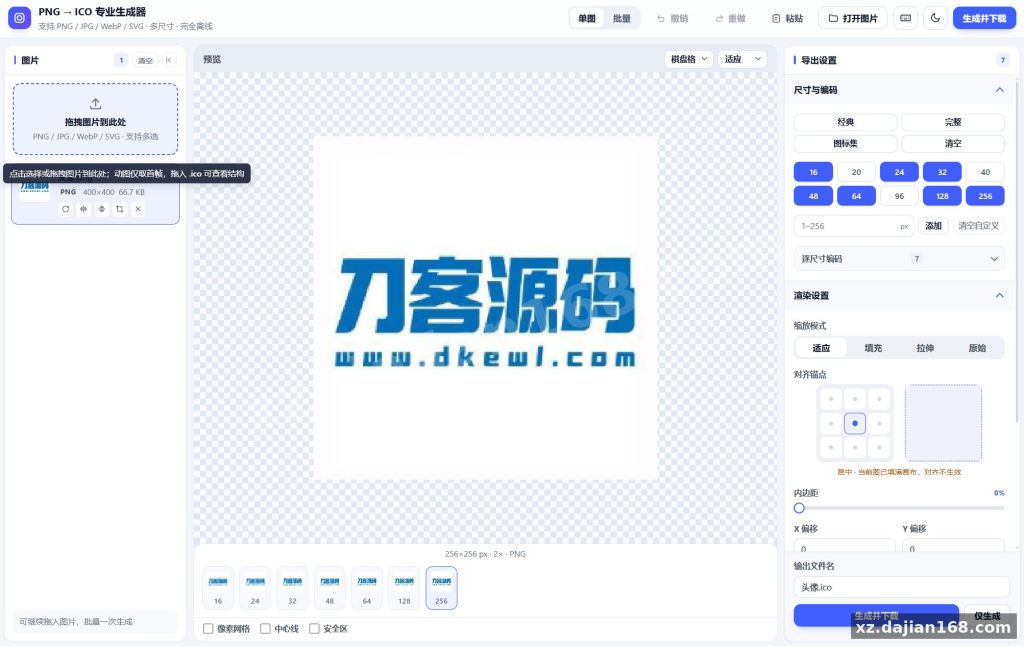
核心能力是把多张输入图打包成一个包含多帧的多尺寸 ICO 文件。实测下来,勾选 16/24/32/48/64/128/256 这 7 个预设尺寸,一次就能生成浏览器和 Windows 都认的完整 favicon。
- 尺寸支持:7 个预设 + 自定义,任意填 1–256 的整数
- 输入格式:PNG / JPG / WebP / SVG / GIF 共 5 种,动图自动取第 1 帧
- 编码可选:PNG 或 BMP(32/24/8/4/1bpp,共 5 种位深)
- 图像调整:内边距、缩放模式、九宫格对齐、圆角/圆形遮罩、背景色、透明阈值
- 批量模式:多张一次导入,按源文件名命名,重名自动加序号,打包 ZIP 下载
- 反向解析:把 .ico 拖进去能查看每一帧,单独导出 PNG
马上能用的点:做 favicon 就勾 16/32/48 三个尺寸、编码选 PNG,体积小且高清;要做 Windows 桌面快捷方式图标,记得勾上 256 并选 BMP 32bpp,兼容性最好。
纯前端架构怎么跑:部署只要 3 步
整套源码就是一个 HTML 文件,零依赖、零后端、零数据库,这是它和同类转换站最大的区别。我部署的时候发现连 npm install 都不需要,具体步骤:
- 从搭建168 下载源码包,解压拿到 HTML 文件
- 双击用 Chrome/Edge 打开,或者丢到 Nginx/Apache 任意静态目录
- 浏览器访问即可使用,全程本地计算,不上传任何图片
| 项目 | 要求 |
|---|---|
| 运行环境 | 现代浏览器(Chrome / Edge / Firefox) |
| 后端 | 无(纯前端,可选任意静态服务器) |
| 数据库 | 无 |
| 部署文件数 | 1 个 HTML 单文件 |
避坑提醒:因为是纯本地 Canvas 渲染,SVG 输入建议先用设计工具确认宽高比,非正方形源图会按你选的缩放模式和九宫格对齐方式裁切,不是简单拉伸。
二次开发能改什么:3 个值得动手的方向
代码全开源且结构清晰,改造成本很低。后台里有个透明阈值的设置项,做 LOGO 转图标时特别有用——阈值调高可以自动把接近白色的杂边变透明。如果想拿它做点别的,可以考虑:
- 加预设模板:把常用尺寸组合(如 favicon 组、桌面图标组)做成一键按钮
- 接 API:外层套个简单接口,给团队内部系统提供图标转换能力
- 改批量规则:目前按源文件名命名 + 序号去重,可以改成自定义前缀
生成前还有一道结构校验,每个尺寸用了什么编码、多少位深都会列出来,排查「为什么 16×16 显示发虚」这类问题不用瞎猜。
适用场景与注意事项
它最适合三类人:独立开发者做网站 favicon、Windows 软件作者做程序图标、设计师批量交付 ICO 素材。批量模式一次导入多张图、ZIP 打包下载,交付几十个图标也就点一次的事。
注意事项就两条:一是它不做图像美化,源图质量决定输出质量,建议给 256×256 以上的正方形源图;二是单文件架构意味着没有用户系统,想做成对外服务的在线站需要自己加访问控制和限流。
FAQ
问:生成的 ICO 在 Windows 资源管理器里显示模糊怎么办?
大概率是没勾 256 尺寸或编码选了低位深 BMP。桌面图标建议勾选 256 + BMP 32bpp,重新生成即可。
问:可以离线使用吗?会不会上传我的图片?
可以完全离线。整套逻辑在浏览器本地跑,图片不经过任何服务器,内网环境也能用。
问:GIF 动图转 ICO 会保留动画吗?
不会,ICO 格式本身不支持动画,工具会自动取 GIF 的第 1 帧作为图标源。
系统实测与界面截图
免责声明
⚠️ 本文仅供学习研究和技术交流,相关源码仅用于了解系统架构与部署流程,请勿用于非法用途。任何商业运营行为均与作者无关。